


伴随着一加手机2的到来,相信有很多用户们对这款手机非常的感兴趣,同时对于那些准备入手这款手机的用户们来说,大家对该机的疑问也是越来越多。现在就有很多用户们咨询一加手机2如何截图,针对这部分用户的需求,今天本站就来和大家分享三种一加手机2截图方法,有兴趣的用户们可以来参考下。
一加手机2截图方法分享
方法一:快捷键截图
作为一款安卓智能手机,难免离不开最为通用的截屏方法,【电源键】+【音量-键】,同时按住使用便可实现截屏。由于一加手机2的音量键和电源键同时位于机身右侧,在单手操作方面不是很便捷,一般情况是需要双手同时操作,当听到咔咔的一声说明截屏成功,如下图所示:
当截图完成的时候,通知栏上就会有截图的通知,下拉通知栏,点击图片就可以立即进入图库,或者是直接删除、分享给朋友圈等操作。
方法二:三指截屏
要使用该截屏功能,需要到一加手机2设置里面开启手势功能——也就是开启三指截屏开关才能截屏。
方法三:借助工具截图
除了以上截屏方法之外,我们还能借助第三方工具实现截屏,比如手机QQ摇一摇截屏功能,以及截屏工具之类的软件。只要开启手机QQ摇一摇截屏开关便可截屏。而当我们把一加手机2手机和电脑连接的时候,在电脑上使用360手机助手或安卓手机助手工具,在电脑中截屏一加手机2界面即可。
关于一加手机2截图方法今天本站就为大家介绍到这里,相信第一种快捷键截屏大家都非常的熟悉。如果后期您在入手该机后不知道如何截屏的话可以参考本文提供的方法,希望能对大家有所帮助。
 国产科幻游戏《解限机》公测爆火+新华社再次“点将”西山居
 PICO加码内容生态:全面开放平台机制,赋能每一位XR开发者
 成功引领旗舰革命后,高通的底气明显更足了
 《数码宝贝:源码》预约已突破800万,这一次都不是被选剩的孩子!
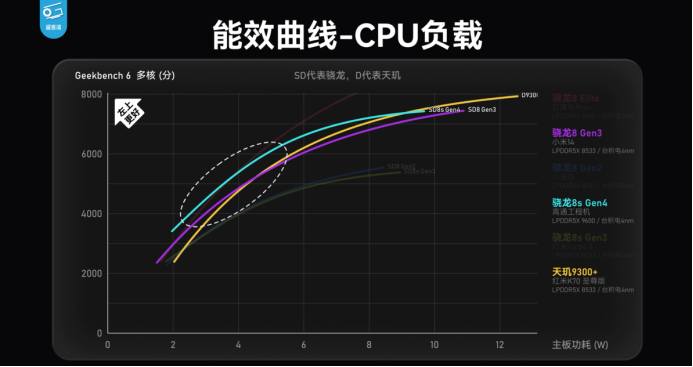 第四代骁龙8s工程机测试 跑分、游戏数据展现超强实力
 第四代骁龙8s正式发布,“新生代”旗舰有何真实力?
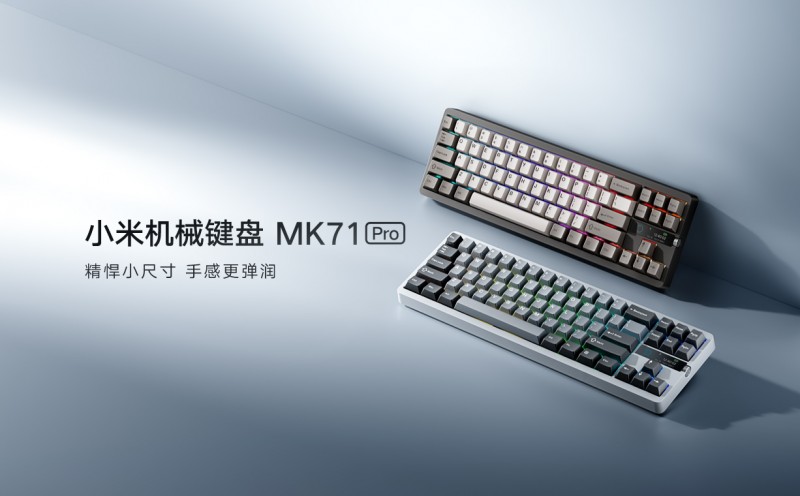 小米机械键盘MK71 Pro,用料领先,超值体验,为个性化需求而生!
 历经五年磨难,《数码宝贝:源码》找到了破局之路
