


从Win8开始,Windows系统引用了一种名为UEFI全新预启动加载系统机制,用于取代以往的BIOS。随着新一代Win10正式推出,Win10系统同样支持UEFI启动,如果今后打算用U盘安装Win10,则需要制作一个UEFI启动U盘,然后再安装系统。针对很多电脑爱好者朋友,还不了解UEFI启动U盘怎么制作,下面本站小编教大家3种方法。
方法一:借助大白菜或U大师等启动U盘制作工具
随着UEFI启动U盘的流行,如今很多U盘启动制作工具也都支持UEFI启动,制作方法与传统启动U盘类似,一键即可完成,下面以U大师为例,简单介绍下步骤。
1、把准备好的u盘插在电脑usb接口上,打开u启动uefi版u盘启动盘制作工具,在弹出的工具主界面中,单击选择“ISO模式(支持UEFI)”应用,路径默认设置即可,也可以点击“浏览”按钮重新选择路径,然后点击“生成ISO镜像文件”按钮,如下图所示:
2、然后等待配置文件完成即可,直到弹出一键制作ISO镜像完成信息提示窗口,点击“确定”按钮,再点击“制作ISO启动U盘”按钮,如下图所示:
3、随即会弹出写入硬盘映像窗口,点击“写入”按钮,如下图所示:
4、此时会弹出执行此操作驱动器上的所有数据将丢失的警告提示窗口,点击“是”按钮,继续执行,如下图所示:
5、随后等待u启动uefi版iso模式完成制作即可。
这种方法可以非常方便的直接将系统镜像写入到UEFI启动U盘,制作完成后,以后就可以用这个U盘安装系统了。
除了U大师工具可以制作uefi启动U盘,大白菜工具同样可以,如下图所示。
 国产科幻游戏《解限机》公测爆火+新华社再次“点将”西山居
 PICO加码内容生态:全面开放平台机制,赋能每一位XR开发者
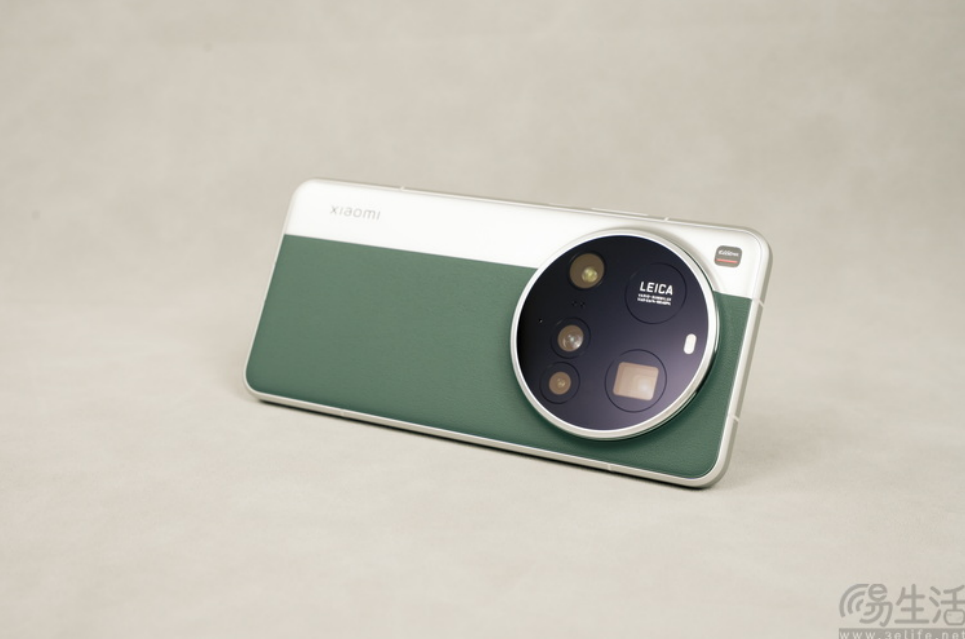 成功引领旗舰革命后,高通的底气明显更足了
 《数码宝贝:源码》预约已突破800万,这一次都不是被选剩的孩子!
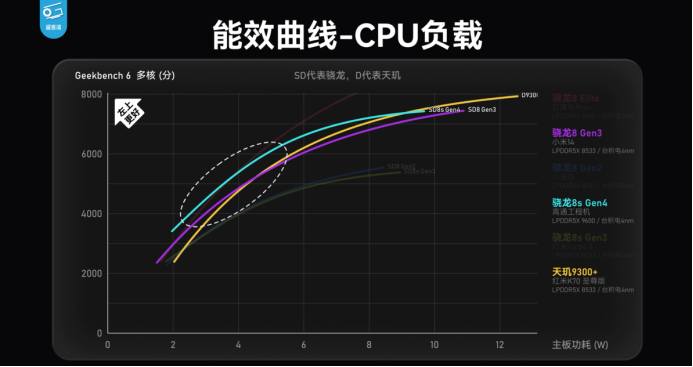 第四代骁龙8s工程机测试 跑分、游戏数据展现超强实力
 第四代骁龙8s正式发布,“新生代”旗舰有何真实力?
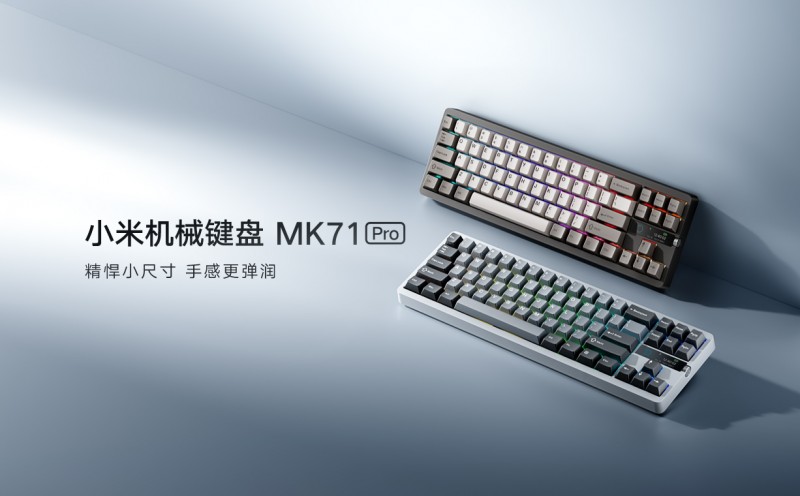 小米机械键盘MK71 Pro,用料领先,超值体验,为个性化需求而生!
 历经五年磨难,《数码宝贝:源码》找到了破局之路
