


Win10技术预览版现已公开提供下载,那么,Win10技术预览版怎么安装呢?本文笔者为新手朋友们详解一下常用的几个安装方法,请根据自己的需求选择最佳安装法。笔者提醒大家,Win10技术预览版是微软为了接受技术人员反馈信息以进一步改进和完善产品而发布,其在使用过程中不可避免会出现一些bug或者软件兼容问题,因此不建议用它来替代当前正在使用的系统,最好先安装双系统或在虚拟机中体验Win10特性。
win10预览版怎么安装 win10预览版安装图文教程三种安装Windows10系统盘镜像方法:
• 下载ISO后,可以用压缩软件进行文件校验来获取SHA1、MD5、CRC等校验值,确保下载的是官方纯净版,不给木马病毒留机会
• 老毛桃中的老毛桃U盘启动可以把ISO制作成启动U盘来进行安装,既省去了刻盘的麻烦,还可以随手分享给小伙伴
• 使用虚拟光驱软件可以把ISO直接虚拟成一个光驱,方便您直接运行安装
一、替代当前系统(即将当前系统升级至Win10技术预览版)
1,下载镜像后,打开ISO镜像(注:Win8/8.1中直接双击即可,Win7中可用虚拟光驱加载 ),直接运行镜像根目录中的setup.exe,如下图所示。
2, 接受许可条款
3,检查安装环境。这可能需要一段时间,主要取决于你当前使用的系统中的软件数量
4,检查完成后,安装程序会列出你需要注意的事项,例如系统功能的缺失或现有软件的兼容性等。如果没有需要注意的事项则会出现下图所示结果。
5,在这里还可以更改升级后需要保留的内容。点击“更改要保留的内容”,出现下图内容
6,选择要保留的项目。
注意,无论选择哪个选项,升级后当前系统都会被Win10技术预览版替代。其中的“个人文件”是指“用户”文件夹下的内容;具体哪些应用可以保留取决于这些应用在Win10预览版中的兼容性;如果选择“不保留任何内容”,升级后“个人文件”仍会被保存下来,移至名为Windows.old的文件夹中。
点击下一步即可开始安装,如果你选择保留所有内容升级,这将可能是一个非常耗时的过程。
本方法缺点是不能执行格式化安装(即纯净安装)。如果想执行格式化安装,请参考方法三
 国产科幻游戏《解限机》公测爆火+新华社再次“点将”西山居
 PICO加码内容生态:全面开放平台机制,赋能每一位XR开发者
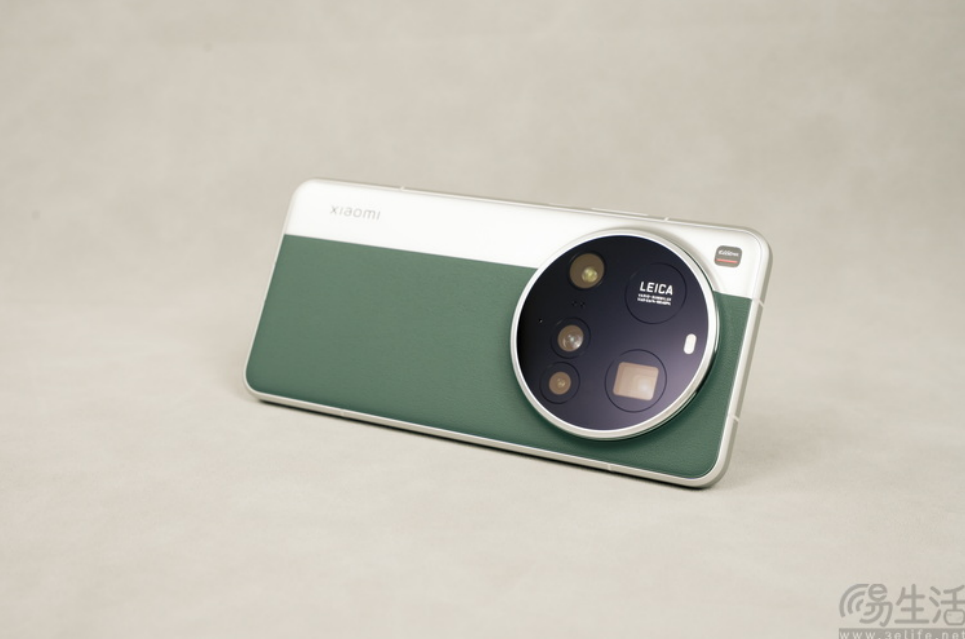 成功引领旗舰革命后,高通的底气明显更足了
 《数码宝贝:源码》预约已突破800万,这一次都不是被选剩的孩子!
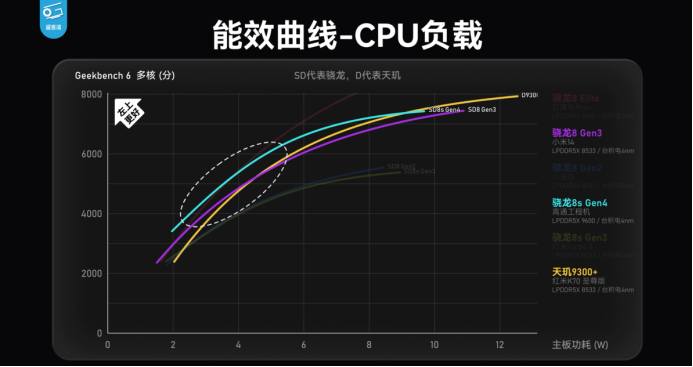 第四代骁龙8s工程机测试 跑分、游戏数据展现超强实力
 第四代骁龙8s正式发布,“新生代”旗舰有何真实力?
 小米机械键盘MK71 Pro,用料领先,超值体验,为个性化需求而生!
 历经五年磨难,《数码宝贝:源码》找到了破局之路
