


我们知道电脑安装的程序过多,会导致电脑右键菜单中会含有过多的操作选项。如果“右键菜单”变得奇长无比,不仅影响操作美观,更给用户操作带来了不便,那么如何清理右键菜单中的操作选项呢?下面以热门的windows 7系统为例,介绍windows右键菜单清理方法,步骤如下。
以前以windows xp系统为大家介绍的右键清理方法多以软件辅助设置为主,不过windows 7右键设置相对要简单一些,我们可以不依赖软件直接设置即可,设置步骤如下:如何U盘安装windows7系统
一:进入电脑桌面 - 进入计算机 ,然后在“组织-文件夹和搜索选项”进行设置,如下图:WWW.PC84.COM最好的电脑配置网!
步骤一:文件夹和搜索选项二:进入文件夹选项后,我们先设置下文件查看方式,找到显示所有隐藏文件选项,并选中如下图:
步骤二:设置显示所有隐藏文件选择了“显示隐藏的文件、文件夹和驱动器”之后我们点底部的“确定”结束。
返回进入计算机界面,找到位置为:C:Users[用户名]AppDataRoamingMicrosoftWindowsSendTo 找到SendTo文件夹,SendTo文件夹里面就是右件菜单中的操作选项,我们可以清理掉一些不经常用到的右键菜单选项。如下图:Win7笔记本玩游戏不能全屏的解决办法
win7管理文件夹如上图,我们可以删除掉一些不需要用到的右键菜单选项即可。怎么样,是不是很简单就可以实现win7右键菜单清理呢!上面步骤中设置显示所有文件的目的是防止有隐藏的右键菜单选项,大家在右键菜单设置完成之后,记得还原文件夹选项,还原成不显示隐藏的文件即可。
推荐阅读:win7快速启动栏设置 windows7快速启动栏消失的解决办法
 国产科幻游戏《解限机》公测爆火+新华社再次“点将”西山居
 PICO加码内容生态:全面开放平台机制,赋能每一位XR开发者
 成功引领旗舰革命后,高通的底气明显更足了
 《数码宝贝:源码》预约已突破800万,这一次都不是被选剩的孩子!
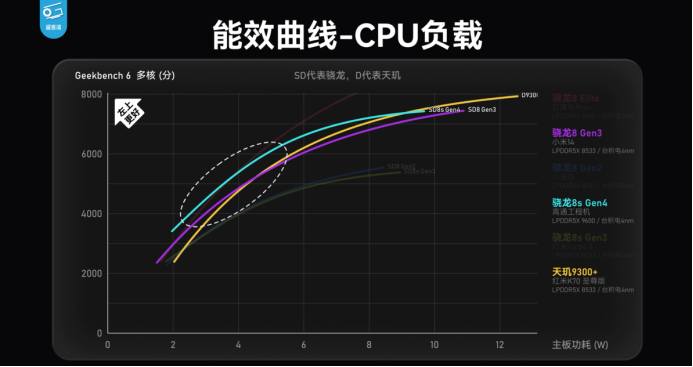 第四代骁龙8s工程机测试 跑分、游戏数据展现超强实力
 第四代骁龙8s正式发布,“新生代”旗舰有何真实力?
 小米机械键盘MK71 Pro,用料领先,超值体验,为个性化需求而生!
 历经五年磨难,《数码宝贝:源码》找到了破局之路
