


出时,USB数据线可能忘带了,想从PC端传送点文件到手机里面保存的话该怎么操作呢?其实,就是个很好的传输工具。现在,笔者就给大家讲解下如何使用手机文件传输助手从PC端传输文件到手机上。想了解嘛?那就跟着笔者一起往下看吧!
1)首先,在PC端登陆网页版。(详情请参考:网页版使用教程)
文件传输助手使用详解2)在网页版打开“文件传输助手”对话框。(如下图所示)
文件传输助手使用详解3)在对话的输入栏里,点击文件传输按钮,进行文件选择。(如下图所示)
文件传输助手使用详解4)注:如果是要传输文件夹的话请先把文件夹进行压缩。因为文件传输还不支持文件夹传输。
文件传输助手使用详解5)待传输完毕,就能在手机上看到传输过来的文件了,大家只需要把文件另存为即可。如果想要把手机端的文件传输到电脑上的话暂时还不行,手机端暂时只能传送图片文件到PC端。
文件传输助手使用详解6)同样,如果从手机端传输图片到PC端的话只需要把传送过来的图片另存为即可了。(如下图所示)
文件传输助手使用详解 国产科幻游戏《解限机》公测爆火+新华社再次“点将”西山居
 PICO加码内容生态:全面开放平台机制,赋能每一位XR开发者
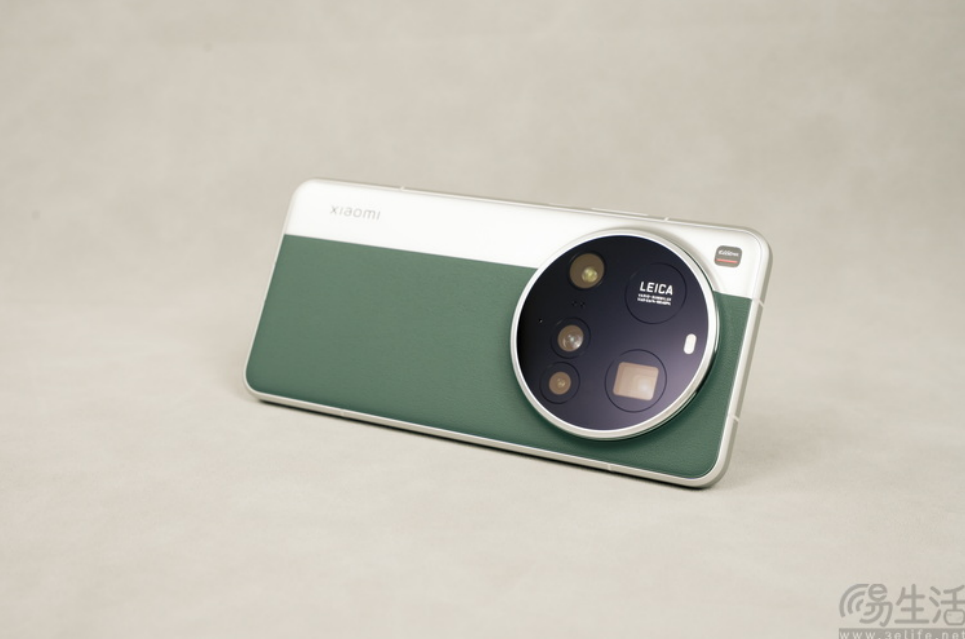 成功引领旗舰革命后,高通的底气明显更足了
 《数码宝贝:源码》预约已突破800万,这一次都不是被选剩的孩子!
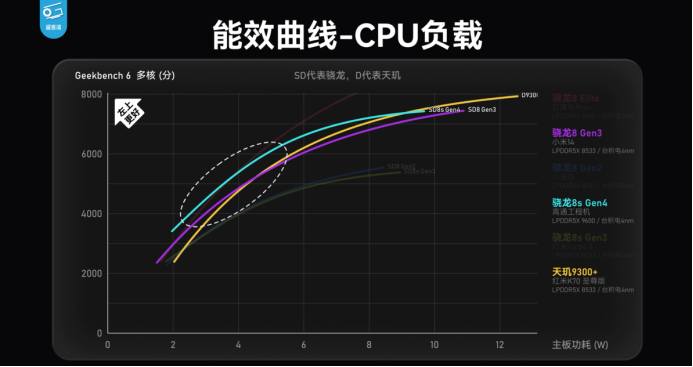 第四代骁龙8s工程机测试 跑分、游戏数据展现超强实力
 第四代骁龙8s正式发布,“新生代”旗舰有何真实力?
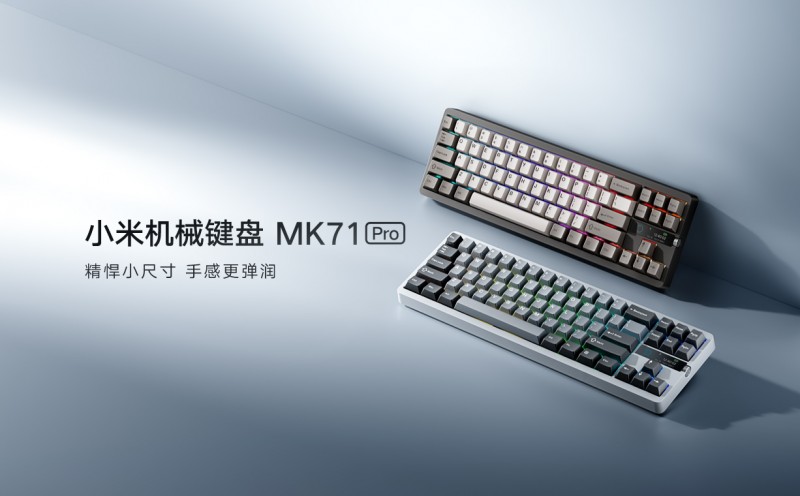 小米机械键盘MK71 Pro,用料领先,超值体验,为个性化需求而生!
 历经五年磨难,《数码宝贝:源码》找到了破局之路
