


很多专业用户都喜欢使用PowerShell,这款工具的文件格式为“.ps1”。由于很多情况下PowerShell文件都需要管理员权限才能搞定系统问题,如Win10应用问题,因此如果能够为其右键菜单添加“以管理员身份运行”选项就显得十分实用。百事网小编今天就告诉大家如何添加该选项。
就是用注册表。虽然下文步骤可能看起来多点,但并不麻烦,具体如下:
1、在Cortana搜索栏输入regedit后,按回车键进入注册表编辑器
2、定位到
HKEY_CLASSES_ROOTMicrosoft.PowerShellscript.1shell
3、新建项,命名为runas,如下图 ——
4、新建字符串值,命名为HasLUAShield,数值数据无需修改,保持为空,如下图 ——
5、在runas下新建项,命名为command,如下图 ——
6、双击“(默认)”,修改其数值数据如下:
powershell.exe "-Command" "if((Get-ExecutionPolicy ) -ne 'AllSigned') { Set-ExecutionPolicy -Scope Process Bypass }; & '%1'"
点击“确定”后,在任意“.ps1”文件上点右键,就会看到“以管理员身份运行”的选项了,若想恢复默认,只需删除上述键值即可。为了方便各位添加该功能,IT之家已经把上述注册表内容打包上传,需要的用户可下载使用。
注册表文件下载:点此进入网盘
 国产科幻游戏《解限机》公测爆火+新华社再次“点将”西山居
 PICO加码内容生态:全面开放平台机制,赋能每一位XR开发者
 成功引领旗舰革命后,高通的底气明显更足了
 《数码宝贝:源码》预约已突破800万,这一次都不是被选剩的孩子!
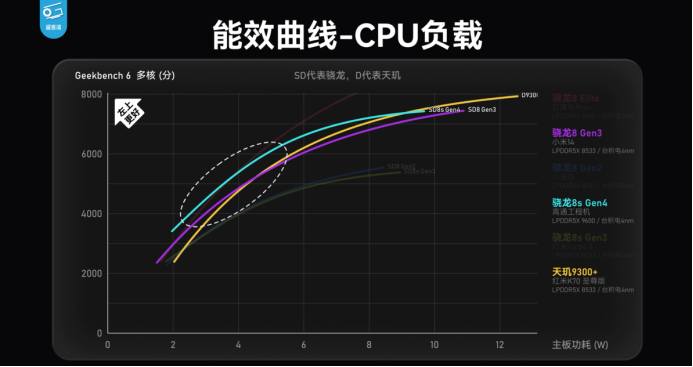 第四代骁龙8s工程机测试 跑分、游戏数据展现超强实力
 第四代骁龙8s正式发布,“新生代”旗舰有何真实力?
 小米机械键盘MK71 Pro,用料领先,超值体验,为个性化需求而生!
 历经五年磨难,《数码宝贝:源码》找到了破局之路
